
Hostess Mode omogućuje osoblju za ulaz da vlastitim telefonom ili namjenskim uređajem brzo i kontrolirano zaprima goste. Pri svakom skeniranju QRGATE provjerava ulaznicu i pravila ulaska za događanje, a zatim operateru prikazuje jasan rezultat.
Cijeli postupak ulaska na jednom zaslonu
Način rada za osoblje na ulazu više je od QR čitača. Osoblje na ulazu radi unutar konteksta događaja u QRGATE-u, pa sustav ne samo da prepoznaje ulaznicu, već provjerava i smije li gost u ovom trenutku ući na događaj prema postavljenim pravilima ulaska.
RSVP pokazuje gostovu namjeru dolaska. Prijava bilježi da je gost stvarno stigao i da je sustav prihvatio njegov ulazak.
Pripremite se prije dolaska gostiju
Priprema je najvažniji dio nesmetanog ulaska na događanje. Osoba koja upravlja ulaskom mora imati dozvolu za osoblje na ulazu za to događanje, preglednik mora imati pristup kameri, a prije otvaranja vrata potrebno je provesti kratko testiranje.
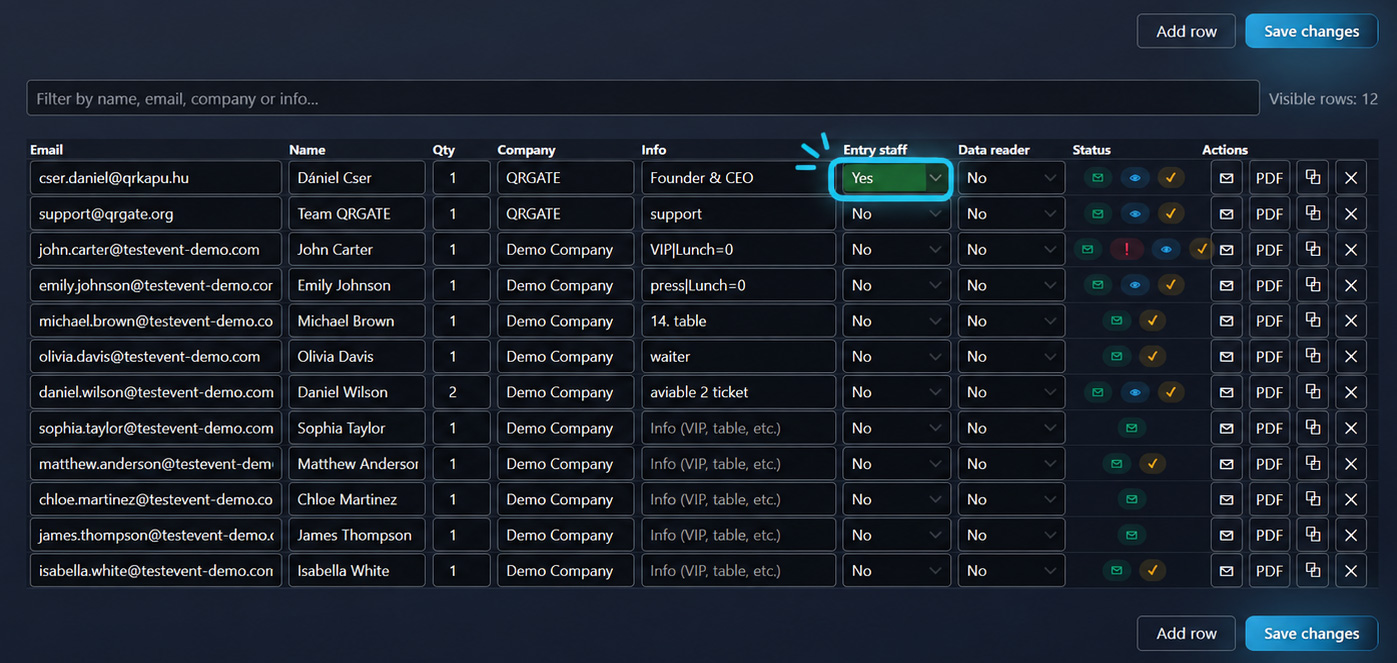
Dva jednostavna načina za pokretanje prijave dolaska
S ovlaštenog osobnog uređaja
Osoblje na ulazu otvara vlastitu stranicu ulaznice u QRGATE-u i gumbom za pokretanje prijave na ulazu pokreće način rada za osoblje na ulazu na tom uređaju.
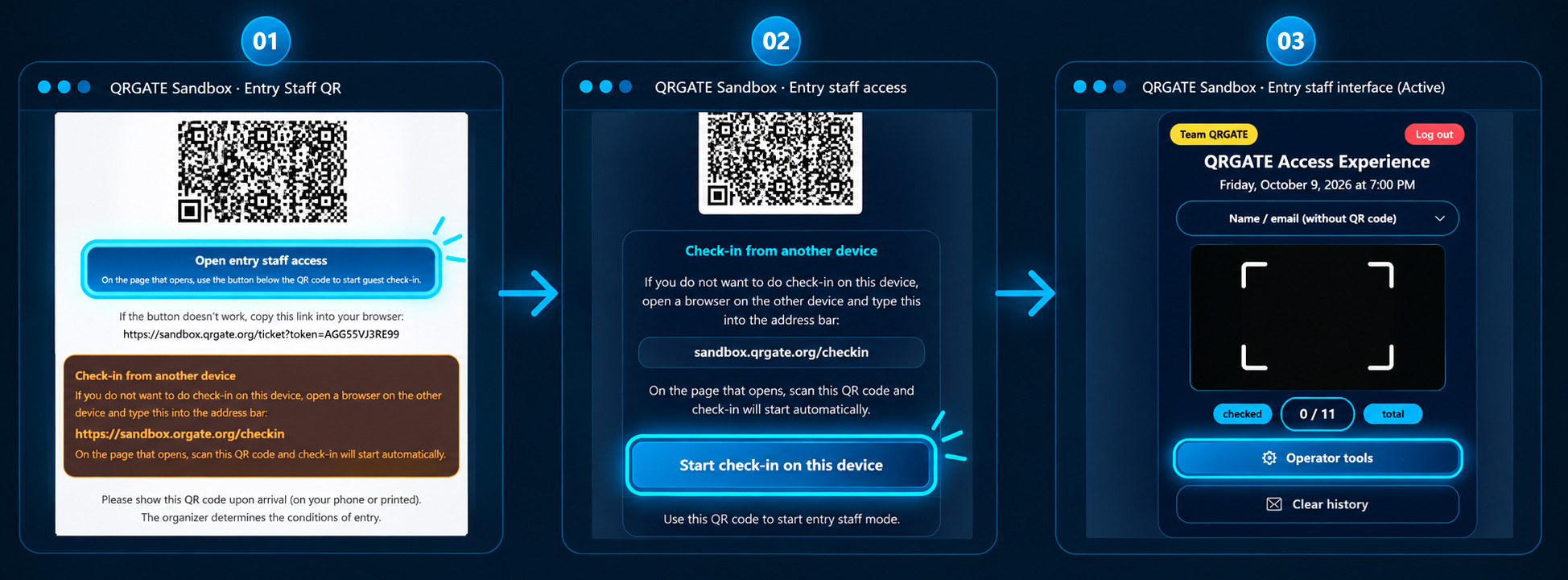
S namjenskog telefona ili tableta
Otvorite QRGATE stranicu za prijavu na ulazu za odgovarajuću zemlju, a zatim skenirajte ovlaštenu QR ulaznicu osoblja na ulazu. Sustav prepoznaje događaj i pokreće odgovarajuću sesiju prijave na ulazu.
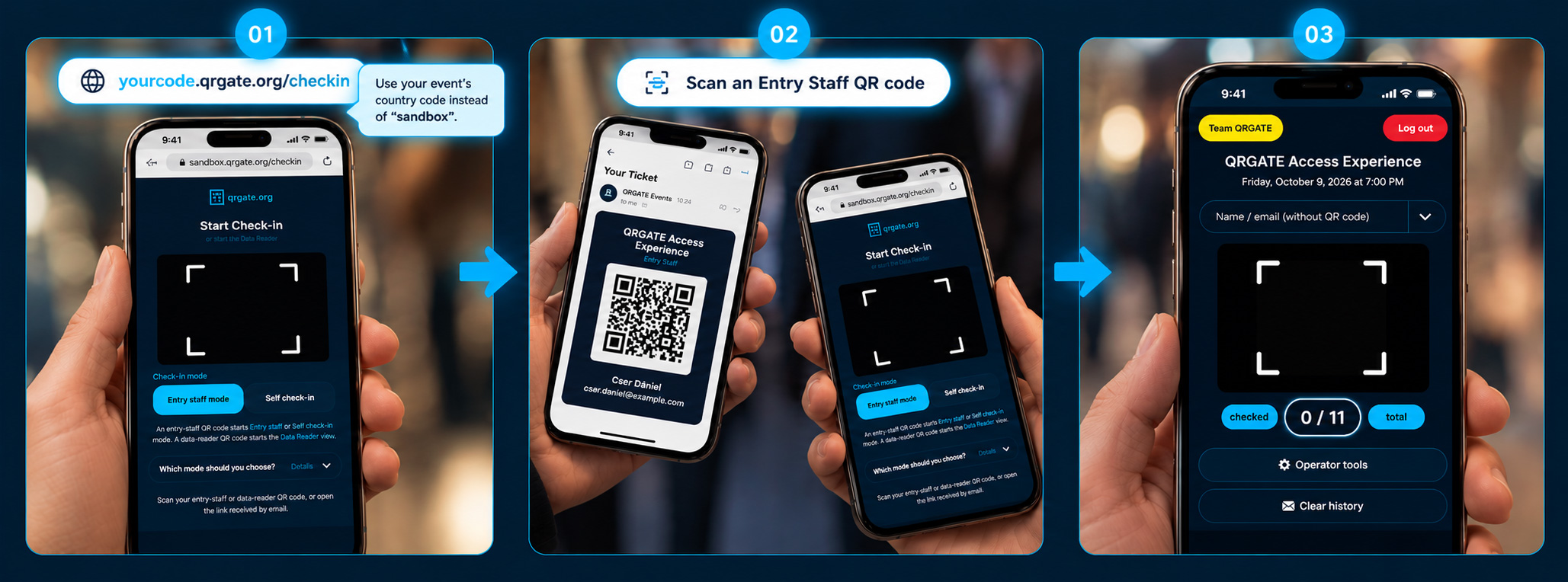
Ne objavljujte QR ulaznicu osoblja na ulazu niti je upotrebljavajte u marketinškim materijalima. Snimke zaslona u javnim vodičima smiju sadržavati samo sandbox ili demo pristup.
Gost pokazuje ulaznicu, a osoblje na ulazu je skenira
Nakon otvaranja načina rada za osoblje na ulazu kamera je spremna za skeniranje QR ulaznica gostiju. QR kod može se prikazivati na stranici ulaznice u QRGATE-u, na ulaznici otvorenoj iz pozivnice ili, gdje je podržano, u aplikacijama Apple Wallet ili Google Wallet.
- Usmjerite okvir kamere na gostov QR kod.
- Držite uređaj mirno dok sustav prepoznaje ulaznicu.
- Pričekajte jasan rezultat ulaska u QRGATE-u.
- Pustite gosta da nastavi tek nakon uspješnog rezultata.
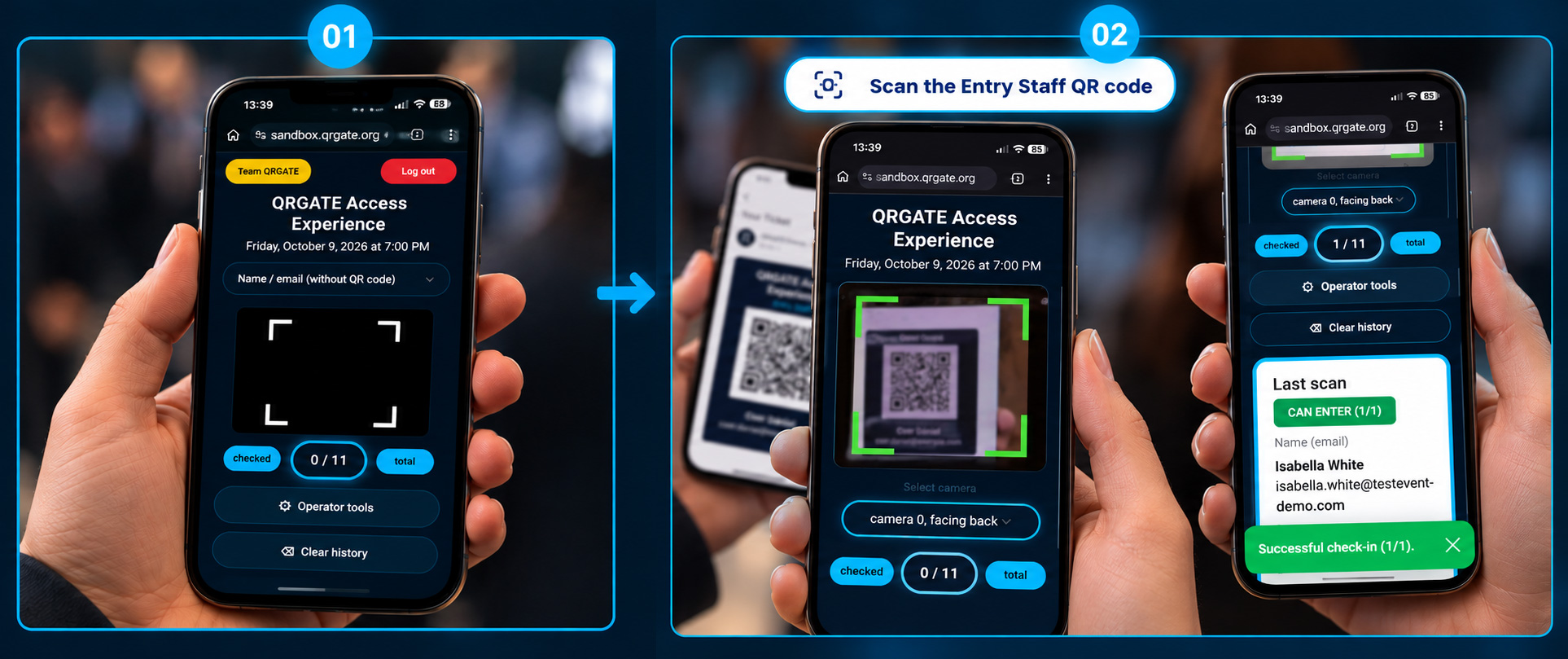
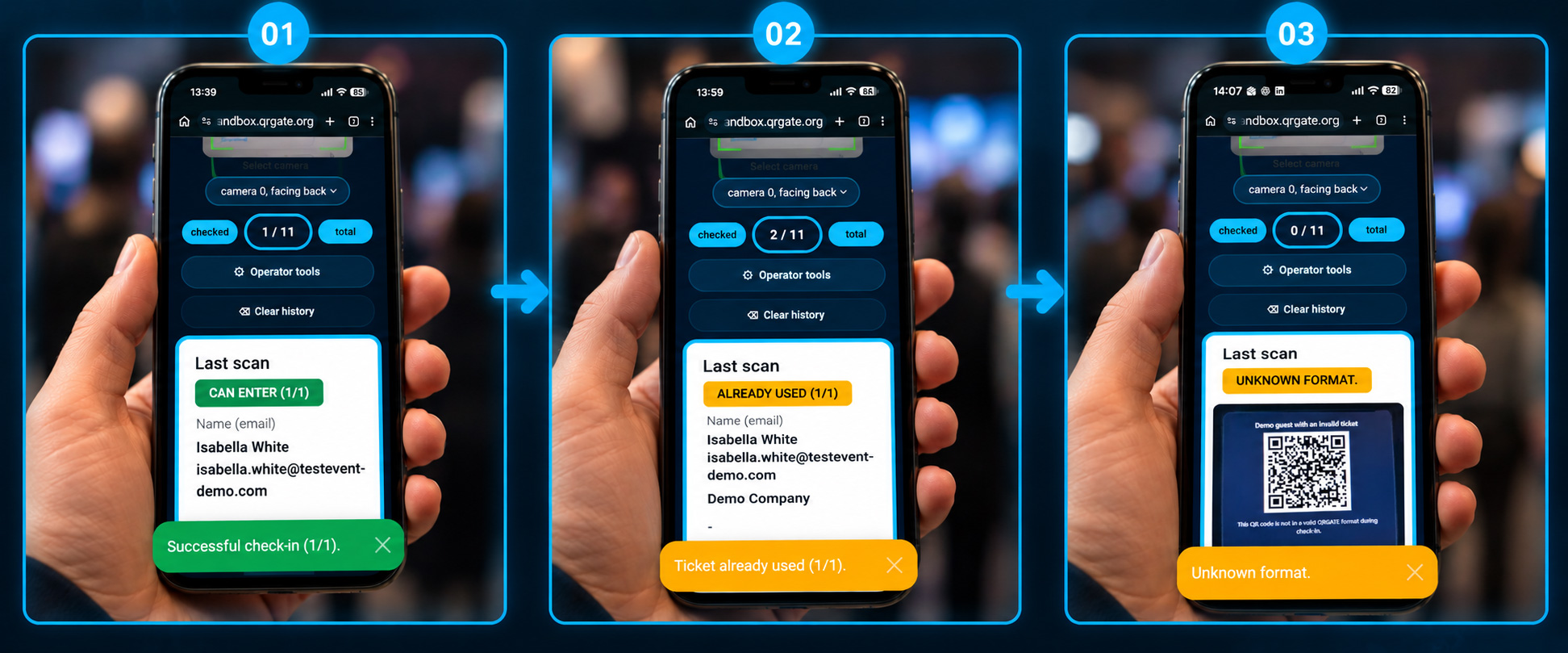
Sustav odmah prikazuje smije li gost ući
Nakon prepoznavanja QR koda QRGATE provjerava događaj, status ulaznice, aktivni dan događaja i dostupne ulaske. Osoblje na ulazu ne mora zasebno provjeravati gosta u proračunskoj tablici ili na papiru.
Ulazak dopušten
QRGATE je prihvatio prijavu na ulazu. Gost može ući, a uspješan ulazak evidentiran je za događaj.
Ulaznica se ne može upotrijebiti
Sustav prikazuje kada se ulaznica ne može prihvatiti, primjerice zato što više nema dostupnih ulazaka ili ulaznica ne ispunjava trenutačna pravila događaja.
Nema QR koda? Pronađite gosta i ručno dovršite prijavu
Gost možda ne može pronaći pozivnicu, nema telefon, nije primio e-poruku ili je dodan na popis gostiju bez e-adrese. Nema potrebe za prebacivanjem na zaseban popis na papiru.
Pretraživanjem gostiju u Hostess Modeu osoblje za ulaz može pronaći gosta pomoću dostupnih podataka, odabrati točan rezultat i dovršiti prijavu unutar istog kontroliranog tijeka rada za događanje.
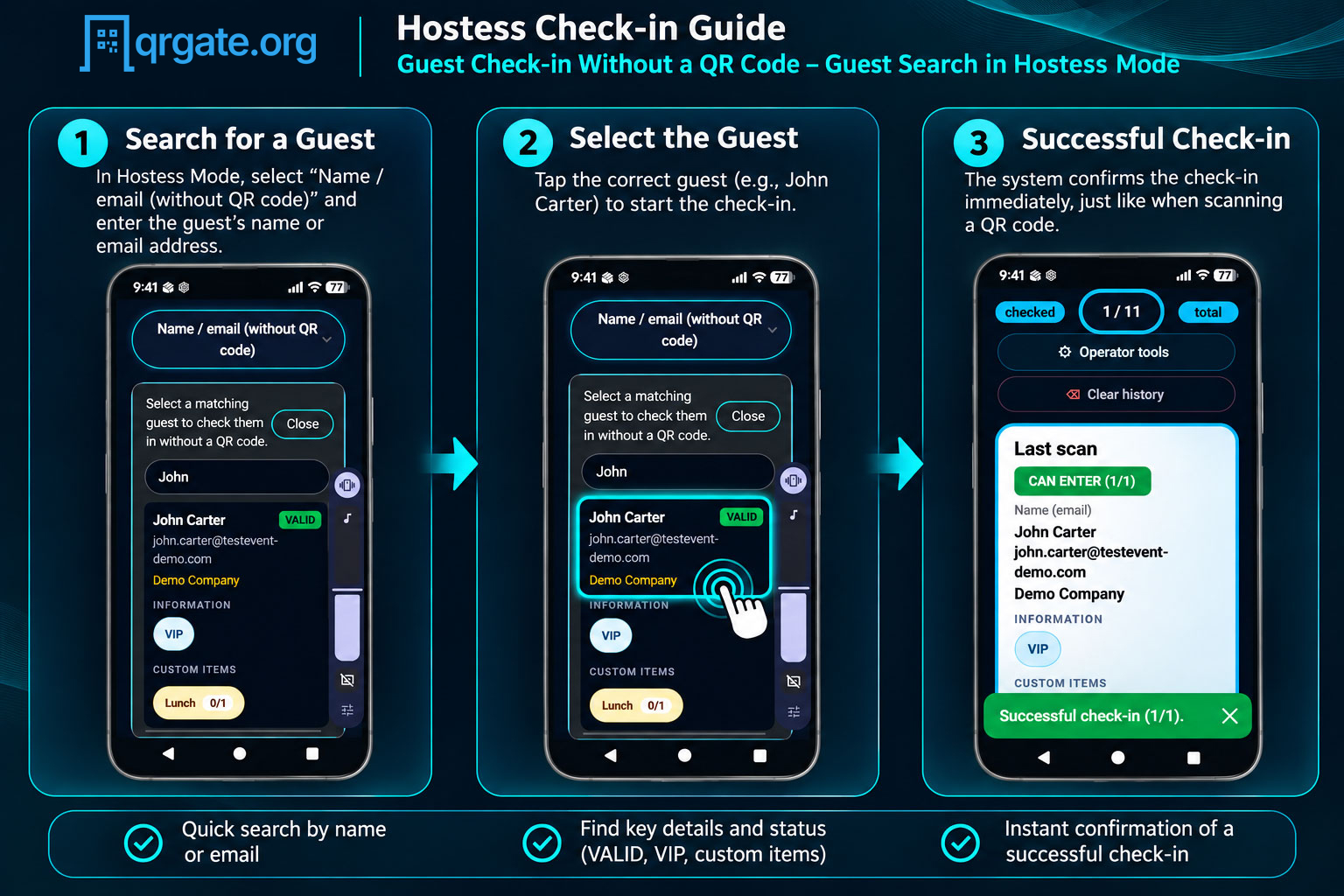
Gost bez QR ulaznice ne mora se evidentirati zasebno. Ulazak se povezuje s istim zapisom gosta kao i prijava putem QR koda, a provjeravaju se iste važeće dozvole, dopušteni broj ulazaka i status.
Jedan ili više ulazaka s istom QR ulaznicom
QRGATE primjenjuje pravila ulaska za ulaznicu i događanje. Jednokratna ulaznica ne može se neograničeno ponovno upotrebljavati nakon uspješne prijave. Ako je dopušteno više ulazaka, ista se QR ulaznica može upotrebljavati dok je preostao ulazak u skladu s primjenjivim pravilom.
- Jedna QR ulaznica može omogućiti više dopuštenih ulazaka.
- Sustav prati iskorištene i preostale ulaske.
- Kod višednevnog događanja pravo na ulazak može se mijenjati ovisno o aktivnom danu događanja.
- Osoblje na ulazu ne mora pamtiti prethodne ulaske.
Testirajte cijeli postupak ulaska putem QR koda prije dana događanja
QRGATE vam omogućuje sigurno testiranje postupka prijave dolaska za buduće događanje prije samog dana događanja. Možete provjeriti prepoznavanje QR ulaznice, rad kamere i sučelje za ulaz prije dolaska prvog gosta.
U podržanom testnom načinu rada za buduće događanje sustav prikazuje simulirane rezultate prijave dolaska. Testno skeniranje ne evidentira stvarni ulazak i ne mijenja stvarni status gosta na popisu gostiju.
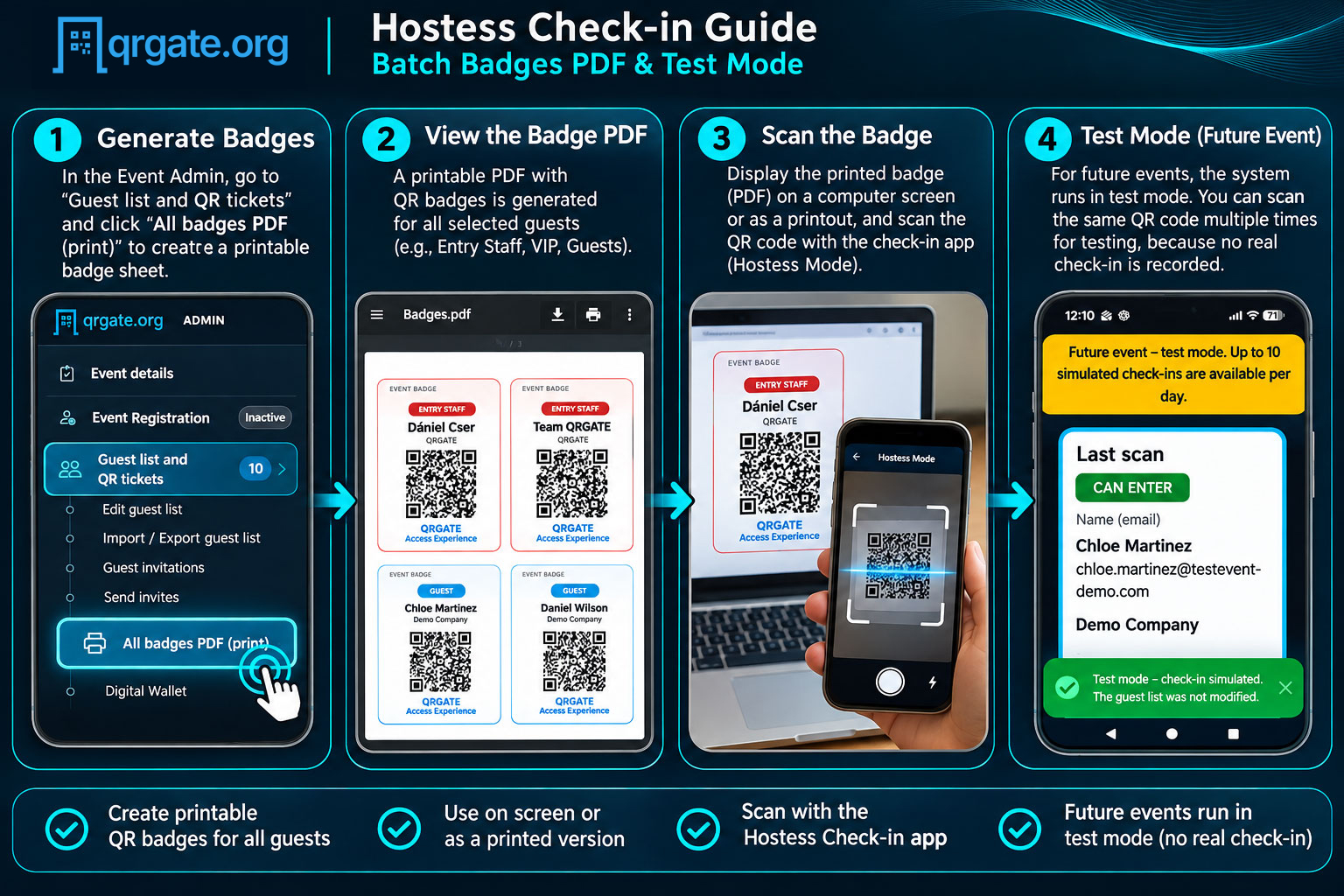
Kako testirati način rada za hostese
Izradite sve QR kodove u jednom PDF-u
U administraciji događanja otvorite Popis gostiju i QR ulaznice te odaberite PDF sa svim značkama (ispis).
QRGATE izrađuje PDF za ispis koji može sadržavati QR ulaznice gostiju i QR kodove osoblja za ulaz.
Otvorite izrađeni PDF sa značkama
PDF prikazuje QR kodove na jasnim karticama spremnima za ispis. Gosti i osoblje za ulaz označeni su zasebno.
Za testiranje ga ne morate ispisati: prikažite ga na računalu ili drugom uređaju.
Skenirajte QR kod mobilnim telefonom
Pokrenite način rada za hostese na telefonu i dopustite pristup kameri.
Usmjerite kameru prema QR kodu gosta na zaslonu računala ili prema ispisanoj znački.
QRGATE prikazuje rezultat u istom sučelju za ulaz koje se koristi na dan događanja.
Testirajte bez evidentiranja stvarnog ulaska
Kada je testni način rada aktivan za buduće događanje, žuto upozorenje označava da je prijava dolaska simulirana.
Testno skeniranje ne troši gostov ulazak. Isti QR kod može se više puta skenirati unutar dopuštenog broja testiranja.
Prije događanja provjerite pristup osoblja za ulaz, rad kamere, prepoznavanje QR ulaznica i razumije li tim rezultate prijave dolaska.
Za vježbanje načina rada za hostese osoblju za ulaz dovoljni su PDF znački prikazan na računalu i jedan mobilni telefon.
Provjerite pokreće li se način rada za hostese, je li dopušten pristup kameri, prepoznaje li se QR ulaznica, jesu li rezultati ulaska jasni te radi li pretraživanje gostiju prema imenu ili e-adresi.
Za buduće događanje QRGATE može prikazati žuto upozorenje Buduće događanje – testni način rada. Trenutačno je podržano najviše 10 simuliranih prijava dolaska po danu događanja.
Uspješno testno skeniranje ne mijenja stvarni status gosta pri ulasku. Ista QR ulaznica može se provjeravati više puta unutar dopuštenog broja testiranja.
Ovo se ponašanje odnosi samo na prikazani testni način rada. Aktivna prijava dolaska provjerava stvarne ovlasti ulaznice i preostale ulaske. Iskorištena ulaznica za jedan ulazak ne dopušta novi ulazak.
Nastavite s podržanim ulaskom bez interneta i automatski sinkronizirajte podatke
Internetska veza može biti prekinuta na mjestu održavanja događanja. Uz podržanu prijavu bez interneta u QRGATE Hostess Modeu, ulazak ne mora odmah stati. Pomoću dostupnih lokalnih podataka sustav može provjeriti QR ulaznice i zabilježiti podržane ulaske bez veze.
Rad bez interneta podržava valjani ulazak i otkriva ponovljeno skeniranje ulaznice koja je već korištena na tom uređaju. Kada se veza obnovi, QRGATE automatski pokušava sinkronizirati događaje prijave na čekanju sa središnjom uslugom.
Valjana ulaznica: ulazak dopušten
Podržana provjera QR ulaznice može se izvršavati bez interneta. Ako je ulaznica valjana prema dostupnim lokalnim podacima i preostao je dopušteni ulazak, sustav prikazuje zeleni rezultat i lokalno bilježi prijavu.
Ulaznica je već korištena: ulazak odbijen
Ako se ista ulaznica za jedan ulazak ponovno skenira dok nema internetske veze, QRGATE otkriva prethodno lokalno korištenje. Žuti rezultat VEĆ KORIŠTENO sprječava novi ulazak.
Što se događa kada se internetska veza obnovi?
QRGATE automatski pokušava poslati događaje ulaska na čekanju s uređaja. Oznaka rada bez interneta nestaje kada se veza obnovi, a uspješno sinkronizirani ulasci ulaze u središnju evidenciju.
Korištena ulaznica ne postaje ponovno upotrebljiva nakon nastavka rada na internetu. QRGATE i dalje odbija ponovljeni ulazak u skladu s trenutačnim dozvolama ulaznice.
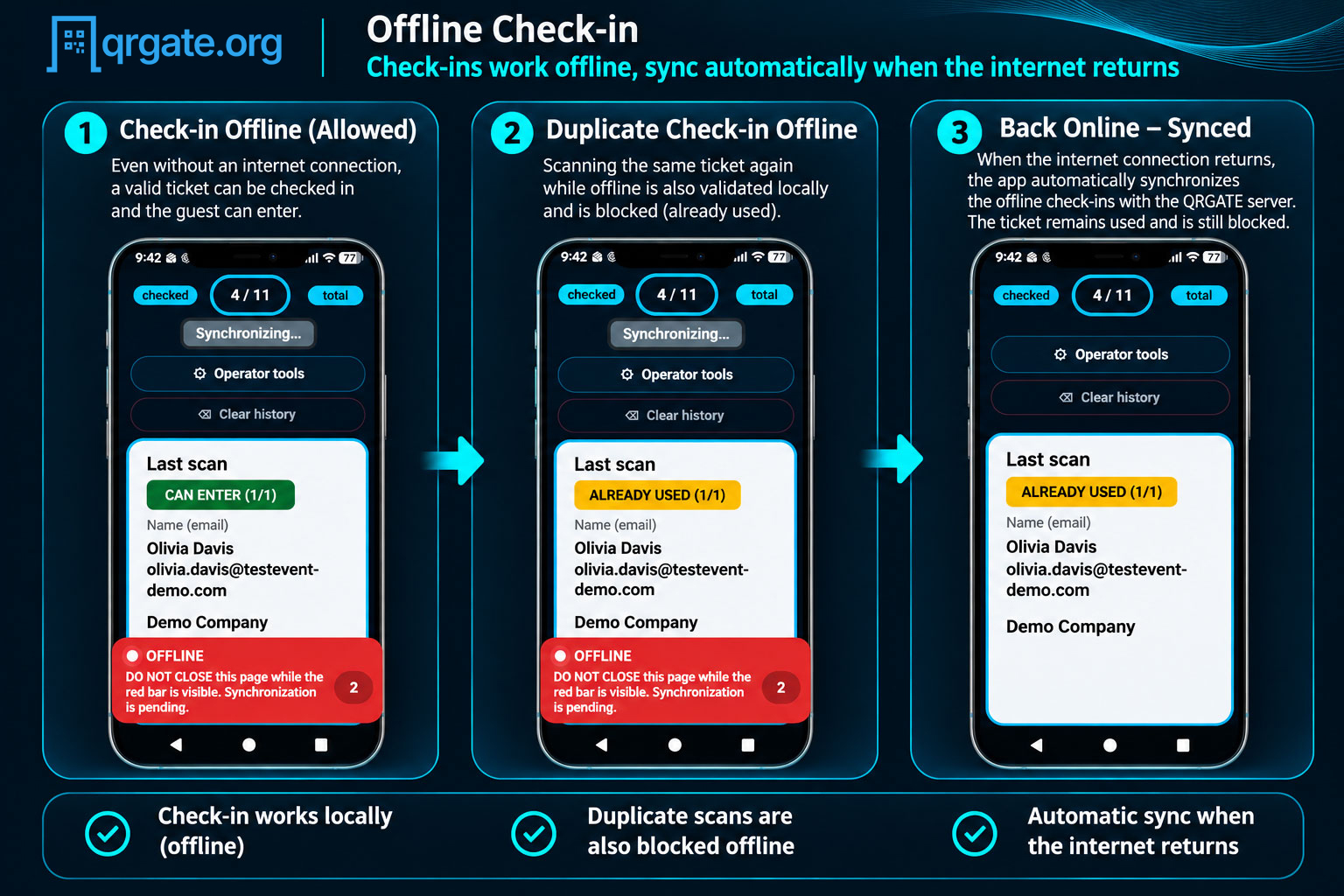
Privremeni gubitak veze ne mora prekinuti podržanu prijavu. Osoblje za ulaz može nastaviti s podržanim radom bez interneta, uređaj lokalno provjerava zabilježena korištenja, a QRGATE pokušava sinkronizaciju čim se veza obnovi.
Crvena traka BEZ INTERNETA može označavati sinkronizaciju na čekanju. Brojač prikazuje broj operacija koje čekaju.
Dok je crveno upozorenje vidljivo, nemojte zatvarati stranicu ni brisati podatke preglednika. Obnovite vezu i pričekajte da se sinkronizacija dovrši.
Prijava bez interneta ne znači da svaka QRGATE funkcija radi bez internetske veze. Primjenjuje se na podržane operacije prijave i dostupne lokalne podatke. Središnja usluga obavlja konačno usklađivanje operacija izvršenih na zasebnim uređajima bez veze.
Sitnice na lokaciji mogu napraviti veliku razliku
Pri prvoj upotrebi preglednik će zatražiti dopuštenje za kameru. Dopustite pristup. Neki telefoni imaju nekoliko stražnjih kamera; ako prepoznavanje QR koda nije pouzdano ili je slika preširoka, odaberite kameru koja najbrže i najjasnije snima kod.
Ako nešto ne funkcionira kako očekujete
Provjerite dopuštenje preglednika za pristup kameri, a zatim ponovno učitajte stranicu.
Odaberite drugu stražnju kameru, očistite leću i zamolite gosta da poveća svjetlinu zaslona.
Upotrijebite Pretragu gostiju, odaberite ispravnog gosta i dovršite ručno evidentiranje ulaska.
Provjerite rezultat u sustavu QRGATE. Ulaznica možda više nema preostalih ulazaka.
Pratite oznaku rada izvan mreže i status čekanja sinkronizacije. Nakon ponovne uspostave veze provjerite jesu li operacije na čekanju sinkronizirane.
Provjerite pripada li dozvola osoblja za ulaz koju upotrebljavate ovom događaju.
Pet minuta prije otvaranja vrata
Ako testni QR kod radi, pretraživanje gostiju je dostupno, a osoblje na ulazu razumije uspješne i odbijene rezultate, način rada za prijem gostiju spreman je za dan događanja.
Testirajte cijeli tijek prijave na demonstracijskom događanju
Izradite popis gostiju, generirajte QR ulaznice, otvorite način rada za prijem gostiju i testirajte ulazak na događanje prije početka događanja uživo.
Povezani QRGATE resursi
Rješenje za prijavu na ulazu na događaj putem QR koda
Saznajte kako provjera QR ulaznica na temelju pozivnica omogućuje kontrolirani ulazak gostiju.
Prijava na ulazu na događaj u oblaku s izvanmrežnim načinom rada
Saznajte više o podržanim lokalnim postupcima ulaska i središnjoj sinkronizaciji nakon ponovne uspostave veze.
Prijava uz pomoć osoblja ili samostalna prijava
Odaberite odgovarajući postupak ulaska za događaj i iskustvo gostiju.